Password Apple ID dimenticata: come recuperarla in modo semplice e sicuro
Ho dimenticato la password ID Apple e vorrei recuperarla, ma non so come fare. Avevo un account su iPhone 15 Pro, ma dopo essere passato a Samsung, ho completamente dimenticato le credenziali Apple.
Capita a tutti, prima o poi: si prova ad accedere all'App Store, a iCloud o alle impostazioni dell'iPhone e il sistema non riconosce la password. Tranquilli e niente panico! Apple ha progettato un percorso di recupero chiaro, pensato per restituire l'accesso all'account senza compromettere la sicurezza dei dati personali. In questo articolo vediamo passo dopo passo come recuperare una password Apple ID dimenticata, quali strumenti usare e come accedere ad un iPhone/iPad bloccato.
Parte 1. Perché la password Apple ID è così importante
L'Apple ID non è una semplice credenziale di accesso: è la chiave che collega iCloud, App Store, iMessage, FaceTime, Apple Pay e tutti i dispositivi associati al proprio account. Perderne l'accesso significa, nella pratica, non poter scaricare aggiornamenti, sincronizzare foto e contatti, o utilizzare servizi come Trova il mio iPhone. Proprio per questo Apple ha reso il processo di recupero rigoroso, con verifiche pensate per impedire che account rubati vengano riattivati da terzi.
Parte 2. Apple ID, Password dimenticata: le cause!
Nella maggior parte dei casi la ID Apple password dimenticata non dipende da un errore dell'utente, ma da circostanze molto comuni:
- il dispositivo non viene usato da mesi o anni, magari perché ricevuto di seconda mano o ereditato da un familiare;
- la password è stata generata automaticamente da un gestore di password e non è mai stata annotata altrove;
- l'indirizzo email o il numero di telefono di recupero collegati all'account non sono più attivi;
- l'autenticazione a due fattori è attiva, ma il dispositivo fidato non è più disponibile;
- Apple applica occasionalmente blocchi di sicurezza automatici dopo aggiornamenti dell'account, chiedendo una nuova verifica.
Parte 3. Come recuperare la password ID Apple dimenticata
3.1 Recuperare Password dimenticata con un dispositivo registrato.
Apple ID password dimenticata? Il metodo più veloce per chi ha il dispositivo a portata di mano è utilizzare direttamente le impostazioni del telefono o del tablet.
- 1.Aprire Impostazioni e toccare il proprio nome nella parte superiore dello schermo.
- 2.Selezionare Accesso e sicurezza, quindi Cambia password.
- 3.Se il dispositivo è protetto da Face ID, Touch ID o codice, il sistema chiederà di confermare l'identità prima di procedere.
- 4.Inserire la nuova password, seguendo i requisiti minimi richiesti da Apple (almeno otto caratteri, una lettera maiuscola, una minuscola e un numero).
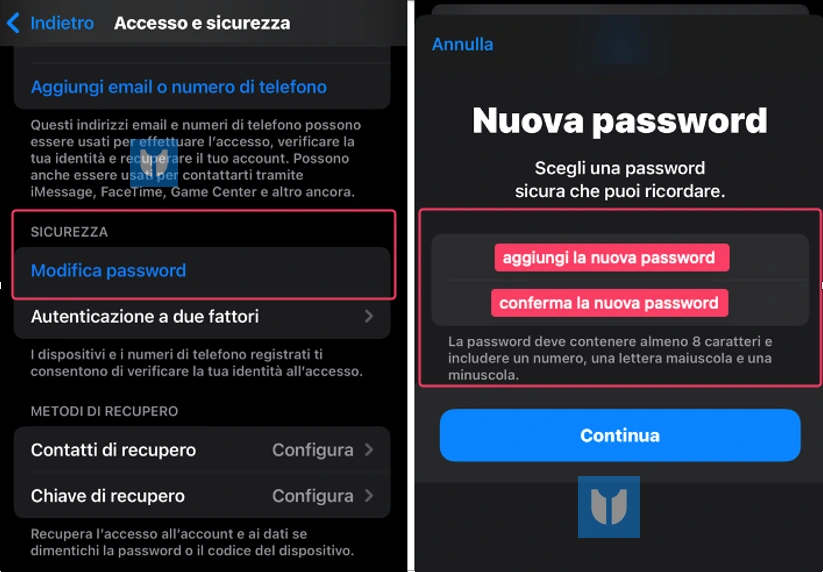
Questo metodo funziona perché il dispositivo è già considerato "attendibile": non richiede quindi ulteriori verifiche via email o SMS, rendendo il processo estremamente rapido.
3.2 Recuperare la password tramite iforgot.apple.com
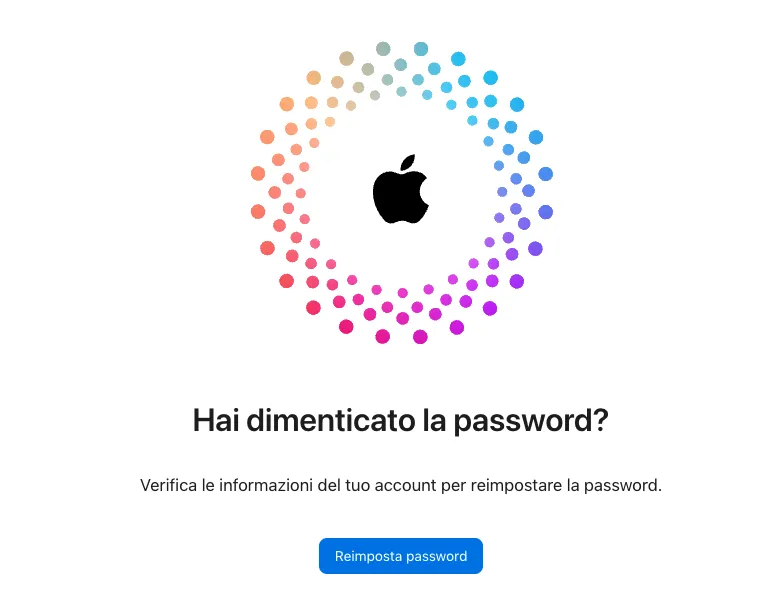
Quando non si ha accesso fisico a un dispositivo Apple già configurato, la soluzione è il sito ufficiale iforgot.apple.com, pensato appositamente per la reimpostazione delle credenziali.
- 1.Vai al sito Web iForgot di Apple.
- 2.Clicca su “Reimposta password”.
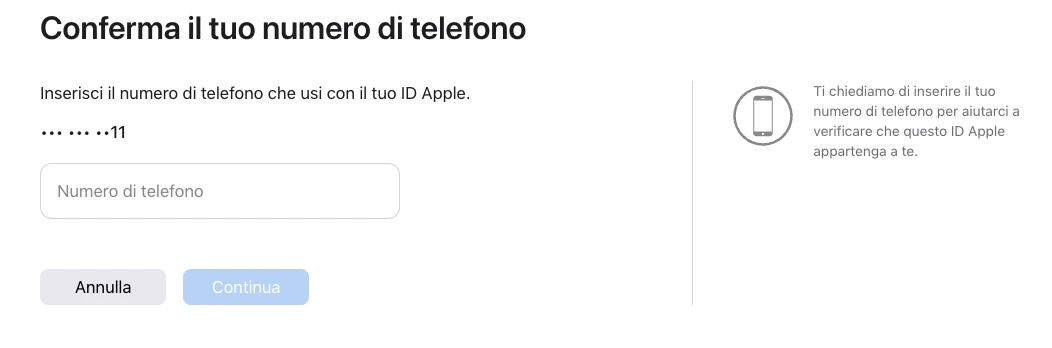
- 3.Inserisci il tuo ID Apple o il numero di telefono.
- 4.Inserisci il codice CAPTCHA.
- 5.Fai clic su "Continua".
- 6.Se hai abilitato l'autenticazione a due fattori, segui le istruzioni per ottenere un codice di verifica. Se non è abilitata, puoi reimpostare la password direttamente.
- 7.Inserisci il codice di verifica ricevuto e fai clic su "Continua". controlla la casella spam
- 8.Imposta una nuova password e fai clic su "Imposta". Ora puoi utilizzare la nuova password per accedere al tuo ID Apple.
Parte 4. Cosa fare se non si ricorda più nemmeno l'email associata.
Non è raro dimenticare l’indirizzo email usato per creare l'Apple ID, soprattutto se l'account risale a diversi anni fa. In questo caso si può:
- Controllare le email ricevute da Apple in passato (conferme d'acquisto, ricevute App Store, notifiche di sicurezza).
- Verificare nelle impostazioni di un altro dispositivo Apple collegato allo stesso ID.
- Contattare direttamente il supporto Apple, che può guidare nel recupero dell'identificativo tramite altre informazioni di verifica (numero di serie del dispositivo, dati di fatturazione, ecc.).
- Utilizzare un software di sblocco come 4uKey iOS Unlocker (Parte 5)
Parte 5. Lo scenario più complesso: rimuovere l'Apple ID senza password, codice di sblocco e Face ID con 4uKey.
C'è uno scenario ancora più delicato se hai dimenticato la password dell’ID Apple, in cui nessuno dei metodi ufficiali sopra descritti è praticabile: quando non si conosce né l'Apple ID, né l'email di recupero, né il numero di telefono associato all'account.
Succede solitamente a chi acquista un iPhone di seconda mano (col blocco iCloud), oppure a chi eredita un dispositivo di un familiare senza avere a disposizione le credenziali originali.
Software come 4uKey iPhone Unlocker sono stati sviluppati proprio per questo tipo di scenario complesso: permettono di rimuovere l'Apple ID direttamente dal dispositivo, sbloccandolo a livello di sistema, senza dover conoscere la password originale.
Le principali caratteristiche di 4uKey iOS Unlocker
Procedura guidata: l'interfaccia accompagna l'utente passo dopo passo durante tutte le fasi della procedura, riducendo il rischio di errori.Supporto ai diversi blocchi: il software consente di gestire differenti modalità di blocco dello schermo, tra cui codice, Touch ID e Face ID.Ampia compatibilità: è compatibile con numerosi modelli di iPhone e con le versioni supportate di iOS.Interfaccia intuitiva: la grafica è pensata anche per utenti senza conoscenze tecniche specifiche.- Passo 1. Scarica e installa Tenorshare 4ukey su Windows o macOS
- Passo 2. Scarica o importa il firmware compatibile con lo sblocco di iPhone.
- Passo 3. Una volta completato il download:
Come utilizzare 4uKey iOS Unlocker
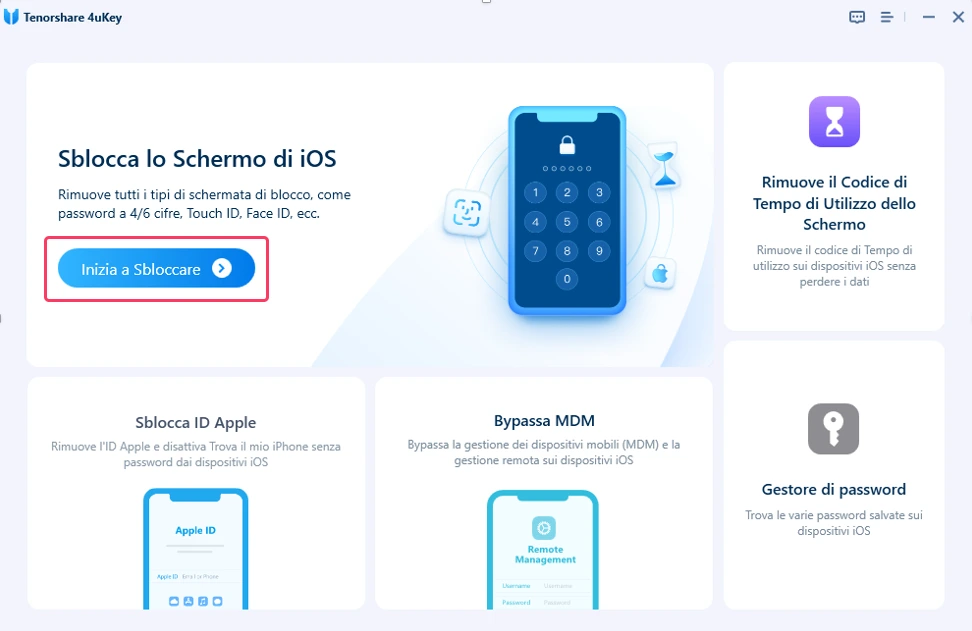
1.Dall'interfaccia principale, clicca su [Inizia a Sbloccare].
2.Se l'iPhone non viene riconosciuto, segui le guide:
Modalità di Recupero
Modalità DFU
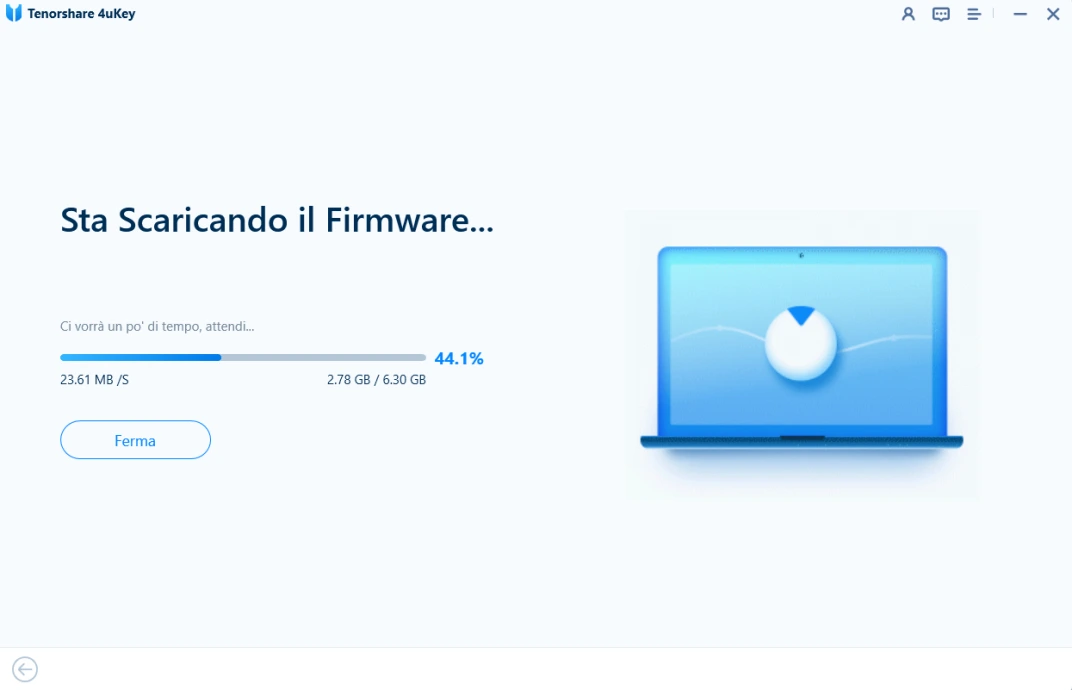
1.Clicca su [Scarica] quando ti viene chiesto
2.Oppure scarica il Firmware manualmente.
3.Attendi che il firmware venga scaricato.
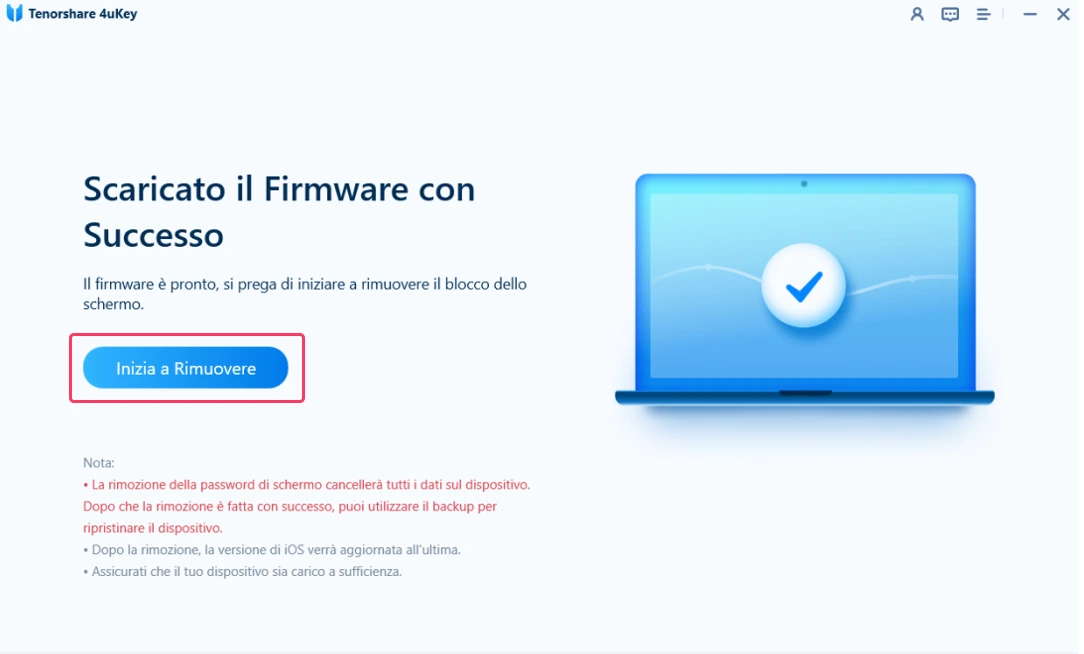
1.Fai clic su [Inizia a Rimuovere] per sbloccare il telefono.
2.Attendi pochi minuti: il PIN, la password o il Face ID saranno rimossi.
Al termine potrai configurare nuovamente Face ID da Impostazioni. Per altre guide dettagliate sullo sblocco dell'iPhone, consulta il Centro Guide di 4uKey.
Domande frequenti
D1. L'Apple Account e l'ID Apple sono la stessa cosa?
Sì. Dal 2025 Apple ha rinominato l'ID Apple in Apple Account: si continua ad accedere con la stessa email o numero e la stessa password.
D2. Dove trovo le credenziali ID Apple?
Su iPhone o iPad in Impostazioni, toccando il proprio nome in alto; su Mac in Impostazioni di Sistema; oppure su appleid.apple.com.
Conclusione
Password ID Apple dimenticata? Capita più spesso di quanto si pensi, specialmente con dispositivi usati o rimasti inattivi a lungo. I metodi ufficiali Apple restano il primo tentativo da provare, ma quando manca un dispositivo fidato, l'email o il numero di recupero, 4uKey iPhone Unlocker offre una via pratica e veloce per rimuovere l'ID Apple bloccato e tornare a usare il dispositivo.
Updated: 2026-09-07 10:12:22 / Sbloccare iPhone

(2 votes, average: 3.5 out of 5)
(Clicca su questo articolo)