Parte 1: Perché l'iPhone 17 dice "Non Disponibile"?
Quando il tuo iPhone 17 mostra lo schermo "iPhone 17 non disponibile", può essere confuso e frustrante. Comprendere le ragioni dietro a questo errore ti aiuta a scegliere il metodo giusto per ripristinare l'accesso e prevenire i blocchi futuri.
Cosa attiva lo schermo non disponibile dell'iPhone 17
Il messaggio "iPhone 17 non disponibile" appare quando il dispositivo rileva troppi tentativi falliti di codice di accesso. Questa è una funzione di sicurezza progettata per prevenire l'accesso non autorizzato. Può anche apparire se il tuo iPhone è disabilitato dopo ripetute inserzioni errate o se si verificano determinati problemi software.
Scenari comuni
- Codice di accesso dimenticato: Se non riesci a ricordare la password dell'iPhone 17, il dispositivo mostrerà in definitiva lo schermo non disponibile.
- Troppi tentativi falliti: Inserimenti multipli errati attivano il messaggio di blocco di sicurezza non disponibile dell'iPhone 17.
- iPhone disabilitato: I dispositivi disabilitati dopo errori ripetuti o errori software mostreranno anche lo schermo non disponibile.
Parte 2: Il modo migliore per sbloccare l'iPhone 17 non disponibile quando si dimentica l'ID Apple
Quando soluzioni standard come iTunes o iCloud non riescono, 4uKey iPhone Unlocker offre un modo affidabile per risolvere l'impossibilità di utilizzare l'iPhone 17 e come sbloccare iphone non disponibile. Funziona su tutti i modelli, inclusi quelli non disponibili come iPhone 17 Pro Max, e consente agli utenti di ripristinare l'accesso rapidamente.
Il software aiuta a evitare complicazioni come il blocco di attivazione dell'ID Apple mentre ripristina pienamente la funzionalità in modo sicuro ed efficiente. Il suo processo passo dopo passo è semplice, amichevole per l'utente e pensato sia per blocchi temporanei che permanenti.
Caratteristiche chiave di 4uKey:
- Ripara Lo schermo non disponibile/blocchetto di sicurezza dell'iPhone 17 in pochi minuti, anche dopo numerosi tentativi di codice falliti.
- Funge efficacemente quando l'opzione Cancella iPhone non è presente sullo schermo di blocco, garantendo il ripristino dell'accesso.
- Supporta pienamente iPhone 17 Pro Max non disponibile assieme ai modelli precedenti di iPhone senza problemi di compatibilità.
- L'interfaccia utente amichevole fornisce istruzioni chiare passo dopo passo, rendendo il processo di sblocco sicuro.
Passi facili per risolvere l'impossibilità di utilizzare l'iPhone 17 con 4uKey
-
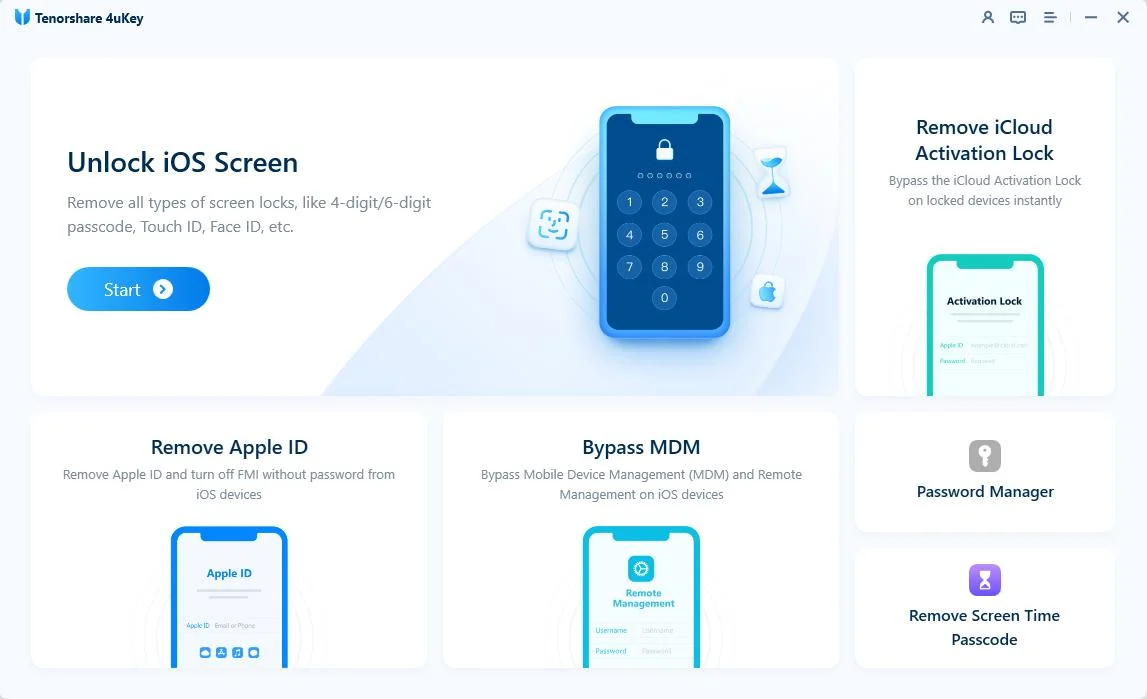
Scarica e installa 4uKey sul tuo PC, e fai clic su "Start" per rimuovere il blocco dello schermo.
-
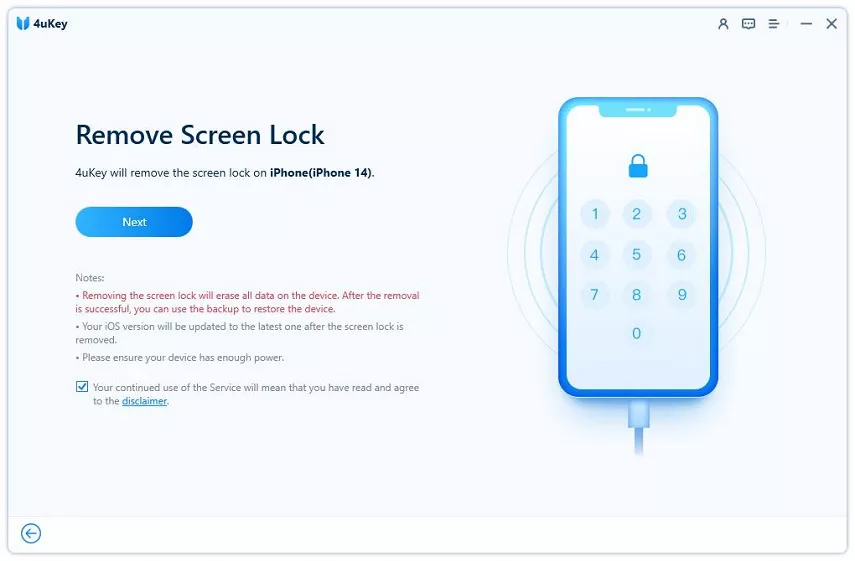
Collega il tuo iPhone al tuo PC con un cavo USB. Una volta rileva il dispositivo, segui le istruzioni sullo schermo per metterlo in Modalità di ripristino.
-
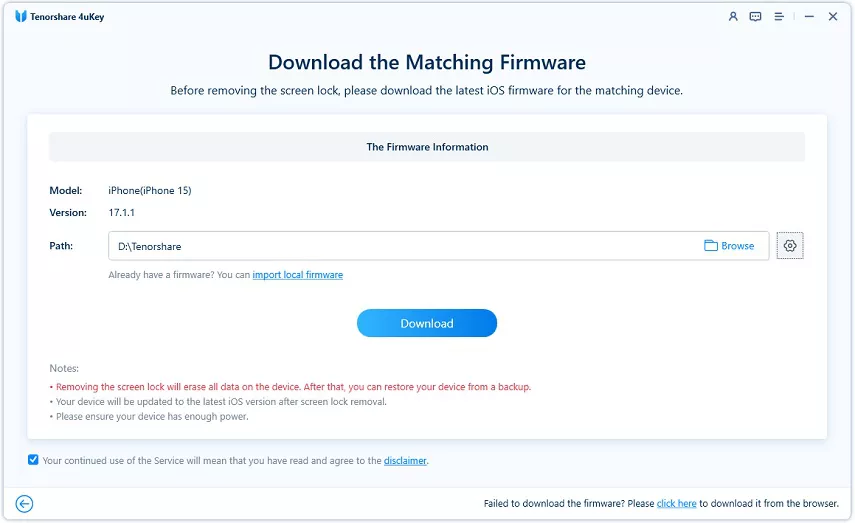
4uKey installerà il firmware specifico per il modello del tuo iPhone.
-
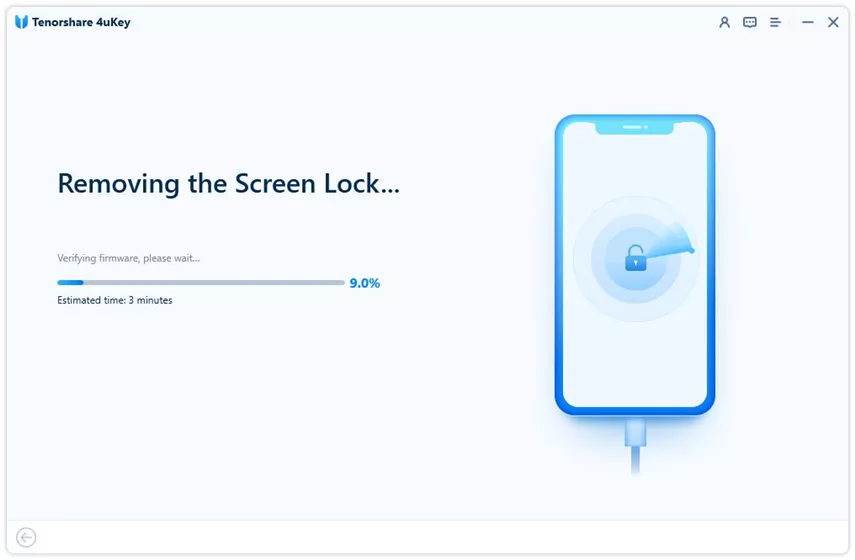
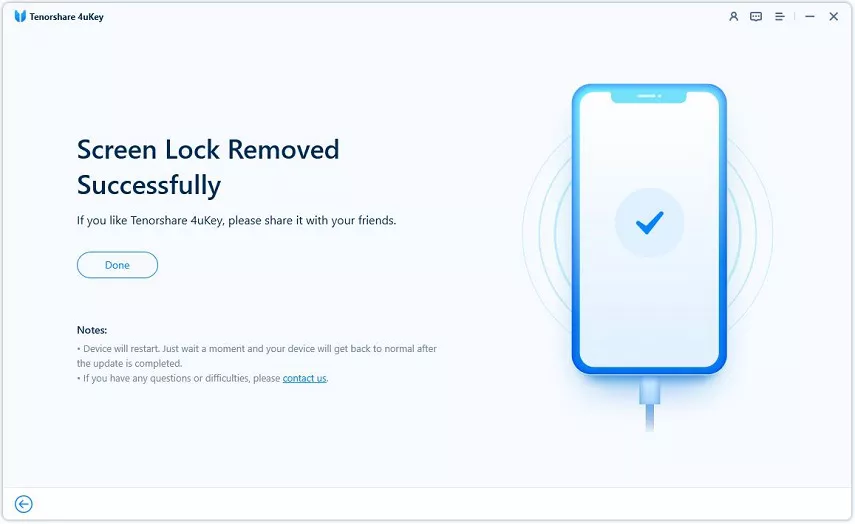
Una volta scaricato il firmware, 4uKey inizierà a rimuovere il blocco dello schermo e cancellerà il tuo iPhone. Dopo di che, il dispositivo si riavvierà e potrai configurarlo di nuovo con un nuovo codice di accesso.
Parte 2: Metodi ufficiali per risolvere l'impossibilità di utilizzare l'iPhone 17 (richiede l'ID Apple)
Quando il tuo iPhone 17 mostra lo schermo non disponibile, ci sono diversi metodi standard per ripristinare l'accesso. Da opzioni integrate come "Codice dimenticato" all'uso di iTunes, Finder o iCloud, queste soluzioni possono aiutarti a risolvere il problema in modo sicuro.
1. Opzione Codice dimenticato (iOS 15.2 e successive)
Se lo schermo non disponibile dell'iPhone 17 appare perché hai dimenticato il codice di accesso o l'hai inserito più volte in modo errato, puoi usare l'opzione Codice dimenticato per cancellare e resettare il tuo iPhone 17 senza un computer, anche quando compare il messaggio iphone non disponibile riprova tra 1 ora. Questo metodo funziona su dispositivi con iOS 15.2 o versioni successive.
- Passo 1: Assicurati di sapere il tuo ID Apple e la password iCloud.
- Passo 2: Inserisci il codice di accesso fino a quando il messaggio di non disponibilità dell'iPhone 17 non appare sullo schermo.
- Passo 3: Tocca l'opzione Codice dimenticato nella parte inferiore dello schermo. Nota: questo richiede una connessione attiva Wi-Fi o cellulare; altrimenti, non funzionerà.
- Passo 4: Tocca Avvia reimpostazione iPhone per avviare il processo.
- Passo 5: Inserisci la password dell'ID Apple quando richiesto per uscire da iCloud.
- Passo 6: Tocca Cancella iPhone e aspetta che il tuo iPhone 17 cancelli tutti i dati, le impostazioni e rimuova il messaggio di non disponibilità o il blocco di sicurezza dell'iPhone 17.
- Passo 7: Segui i prompt di configurazione sullo schermo. Dovrai inserire l'ID Apple e la password utilizzati originariamente per attivare il tuo iPhone 17. Questo rimuoverà il blocco di sicurezza dell'iPhone 17 non disponibile e consentirà di utilizzare di nuovo normalmente.

2. Metodo iTunes/Finder
Se lo schermo non disponibile dell'iPhone 17 appare, puoi usare iTunes o Finder per mettere il dispositivo in Modalità di ripristino e ripristinarlo. Assicurati che il tuo iPhone 17 sia carico dell'almeno il 30% prima di iniziare.
Passo 1: Tieni premuti entrambi i pulsanti Laterale e Giù del volume fino a quando appare lo slider di spegnimento. Trascina lo slider per spegnere il tuo iPhone 17.
Passo 2: Collega il tuo iPhone 17 a un Mac o PC tenendo premuto il pulsante Laterale.
Passo 3: Continua a tenere premuto il pulsante Laterale anche quando appare il logo Apple. Rilascialo solo quando vedi lo schermo della Modalità di ripristino con un computer e un cavo. Il tuo dispositivo è ora in Modalità di ripristino.
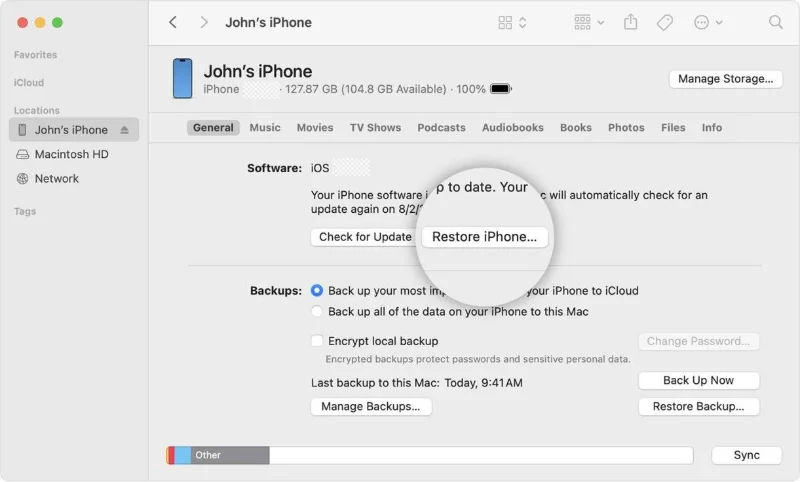
Passo 4: Su un PC Windows, apri iTunes, se richiesto seleziona Fidati iPhone, poi fai clic sull'icona del dispositivo. Vai a Riepilogo nella barra laterale e scegli Ripristina iPhone. Quando richiesto, fai clic su Ripristina invece di Aggiorna.
Passo 5: Su un Mac, apri Finder, trova il tuo iPhone 17 nella barra laterale e seleziona Ripristina.
Passo 6: Una volta completato il processo di ripristino, segui i prompt di configurazione. Avrai bisogno di inserire l'ID Apple e la password originalmente utilizzati per attivare il tuo iPhone 17. Questo rimuoverà il blocco di sicurezza dell'iPhone 17 non disponibile e consentirà di utilizzare di nuovo normalmente.
3. iCloud (Trova il mio iPhone)
Importante: Per usare iCloud Trova il mio iPhone per risolvere un iPhone 17 non disponibile, assicurati che Trova il mio iPhone sia abilitato sul dispositivo e che tu sia connesso con lo stesso account iCloud.
- Passo 1: Apri iCloud Trova il mio iPhone su un telefono o un browser del computer.
- Passo 2: Connettiti con lo stesso account iCloud collegato al tuo iPhone 17.
- Passo 3: Dall'elenco dei dispositivi Apple, seleziona il dispositivo iPhone 17 non disponibile che vuoi risolvere.
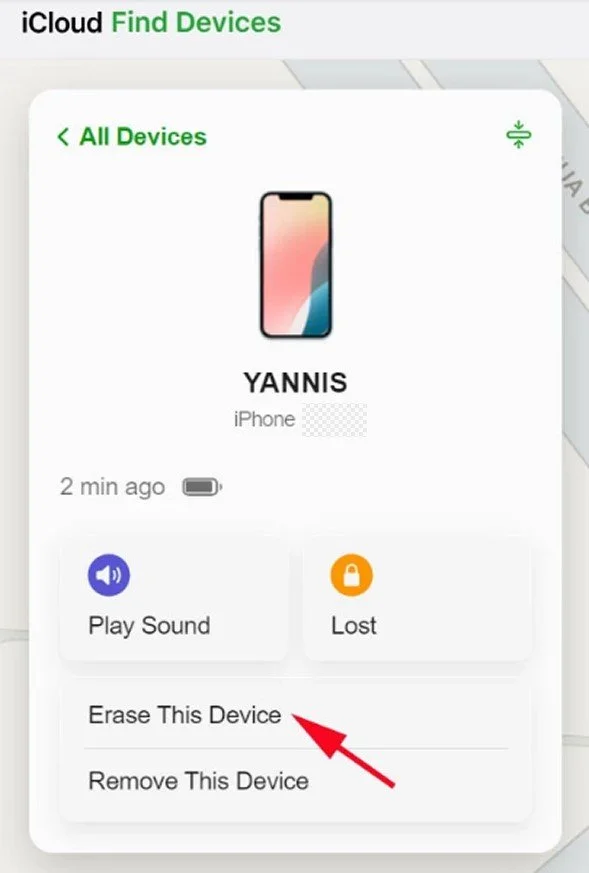
- Passo 4: Fai clic su Cancella iPhone dal menu che appare.
- Passo 5: Conferma l'azione toccando il pulsante Cancella nell'avviso.
- Passo 6: Se il tuo dispositivo iPhone 17 non disponibile è connesso a Internet, iniziera a cancellare tutti i dati e reimpostare il dispositivo, rimuovendo lo schermo non disponibile.
Parte 4: iPhone 17 Pro Max non disponibile senza opzione di cancellare
A volte, lo schermo non disponibile del tuo iPhone 17 Pro Max non mostra l'opzione Cancella iPhone. Questo può rendere più complessa la riparazione standard e può lascrti bloccato, specialmente se Wi-Fi o cellulare sono spenti, o se la verifica dell'ID Apple fallisce.
Perché "Cancella iPhone" potrebbe non apparire?
A volte, lo schermo non disponibile del tuo iPhone 17 Pro Max non mostra l'opzione Cancella iPhone. Questo può accadere se Wi-Fi o cellulare sono spenti, o se il dispositivo non può verificare il tuo ID Apple online.
Senza l'opzione di cancellare, le riparazioni standard come iTunes o iCloud diventano più complesse. Rischi anche di rimanere bloccato al blocco di attivazione dell'ID Apple, che può impedire la configurazione anche dopo un reset.
Parte 5: Prevenire l'impossibilità di utilizzare l'iPhone 17 in futuro
- Backup regolari: Usa iCloud o iTunes per effettuare il backup dei dati dell'iPhone 17.
- Configura Face ID/Touch ID: Rendi più facile l'accesso al dispositivo senza inserire ripetutamente un codice di accesso.
- Usa codici di accesso sicuri ma facili da ricordare: Evita numeri facili da indovinare ma mantienili semplici abbastanza da ricordare.
- Evita blocchi accidentali: Inserisci il codice di accesso con cura e evita di lasciare che i bambini o altre persone facciano numerosi tentativi.
Parte 6: Domande frequenti su iPhone 17 non disponibile
Q1. Perché il mio iPhone 17 è non disponibile?
Troppi tentativi di codice di accesso falliti attivano lo schermo di non disponibilità o blocco di sicurezza dell'iPhone 17, bloccando temporaneamente o definitivamente l'accesso.
Q2. Come risolvere l'impossibilità di utilizzare l'iPhone 17 senza opzione di cancellare?
Se manca l'opzione di cancellare, puoi usare 4uKey iPhone Unlocker per ripristinare l'accesso in modo sicuro senza bisogno di credenziali iCloud.
Q3. Qual è lo strumento più sicuro per risolvere l'errore di non disponibilità dell'iPhone 17?
4uKey iPhone Unlocker> è affidabile, amichevole degli utenti e funziona su iPhone 17 Pro Max e modelli più vecchi, anche quando i metodi standard falliscono.
Conclusione
In sintesi, l'errore di non disponibilità dell'iPhone 17 può accadere per diverse ragioni, tra cui codici di accesso dimenticati e numerosi tentativi falliti. Le riparazioni standard come Cancella iPhone, iTunes e iCloud funzionano nella maggior parte dei casi ma hanno limitazioni quando si tratta di iphone 17 non disponibile e di casi in cui serve capire iphone non disponibile come sbloccarlo.